Jak zrcadlit obrazovku iPhonu na Samsung TV 2025
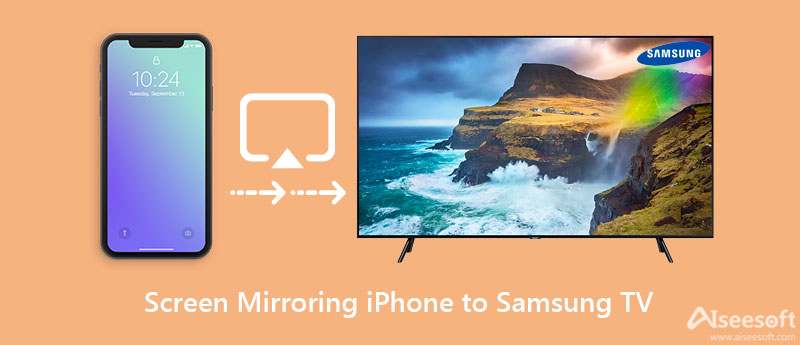
Zrcadlení obrazovky se stalo v chytrých televizích, stejně jako v mobilních telefonech, poměrně důležitou funkcí. Pokud používáte iPhone, můžete snadno zrcadlit obrazovku svého iOS zařízení do chytré televize pomocí AirPlay. Kromě této výchozí funkce zrcadlení obrazovky Apple můžete k připojení použít také kabel HDMI nebo aplikaci třetí strany pro odesílání obrazovky.
Tento příspěvek hovoří o 3 užitečných metodách zrcadlit iPhone do Samsung TV. Pokud chcete připojit iPhone k televizoru Samsung a zobrazit obsah iPhone na obrazovce televizoru, můžete si vybrat preferovaný způsob, jak to udělat.
- Část 1. AirPlay z iPhone do Samsung TV
- Část 2: Zrcadlení iPhone do Samsung TV přes HDMI
- Část 3: Odesílání iPhone do televizoru Samsung s aplikací Screen Mirroring
- Část 4: Nejčastější dotazy o zrcadlení obrazovky z iPhone do Samsung TV
Část 1. Jak zrcadlit iPhone do Samsung TV zdarma pomocí AirPlay
AirPlay je funkce zrcadlení a streamování obrazovky, která se používá hlavně pro sdílení videí, fotografií, hudby a dalšího na zařízeních Apple. Dříve se dal použít pouze pro připojení iOS zařízení k Macu nebo Apple TV. Ačkoli od vydání AirPlay 2 v roce 2018 je mnohem snazší zrcadlit váš iPhone do jiných ekosystémů televizních zařízení. Pokud používáte nový chytrý televizor Samsung, můžete nyní snadno zrcadlit obrazovku z iPhonu do televizoru Samsung přes AirPlay.
Zapněte chytrý televizor Samsung. Ujistěte se, že připojujete svůj iPhone a Samsung TV ke stejné síti Wi-Fi.
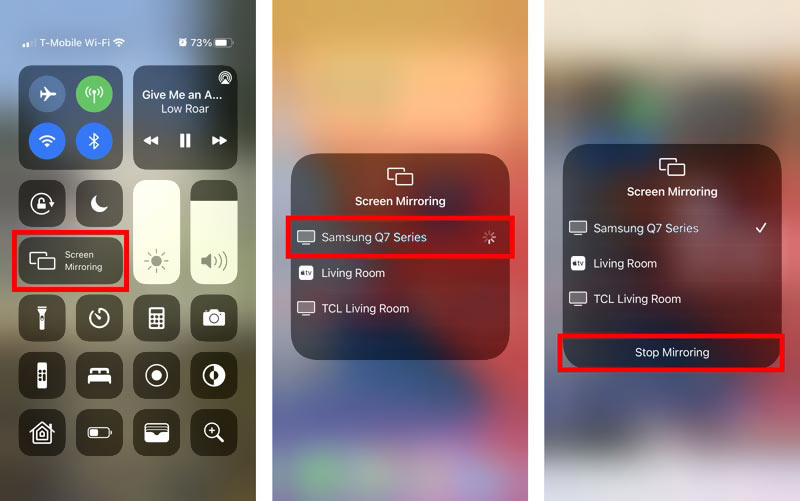
Na iPhonu přejeďte prstem dolů z pravého horního rohu obrazovky nebo přejeďte prstem nahoru ze spodní obrazovky a otevřete Control Center Klepnutím na ikonu Screen Mirroring pokračujte.
AirPlay začne prohledávat vaše okolí. Když uvidíte zařízení Samsung TV, můžete na něj kliknout a spustit zrcadlení obrazovky z iPhone do TV. Nyní můžete prohlížet obsah svého iPhone na televizoru Samsung. V tomto okamžiku možná budete muset zadat přístupový kód k vytvoření připojení.
Pokud nepotřebujete zrcadlení obrazovky, můžete otevřít Control Center, znovu klepnout na ikonu Screen Mirroring a potom vybrat Zastavit zrcadlení.
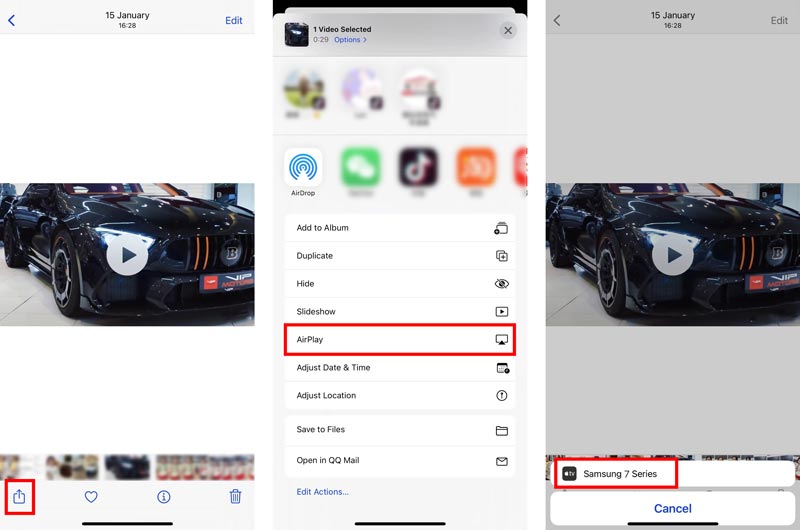
Chcete-li streamovat hudbu, fotografie nebo videa z iPhonu do Samsung Smart TV, můžete soubor otevřít také klepnutím na ikonu Sdílet, výběrem AirPlay a poté výběrem zařízení Samsung TV a zahájit streamování z iPhonu do Samsung TV.
Část 2. Jak zrcadlit obrazovku iPhone na Samsung TV pomocí Apple AV adaptéru
Pokud máte digitální adaptér Apple Lightning, můžete jej použít k připojení iPhonu k chytré televizi Samsung. K připojení budete také potřebovat další kabel HDMI. Chcete-li spárovat iPhone s televizorem Samsung, postupujte podle těchto kroků.
Nejprve musíte k iPhone připojit AV adaptér. Ujistěte se, že používáte AV adaptér certifikovaný společností Apple. Dále musíte připojit kabel HDMI k portu na adaptéru. Poté můžete připojit druhý konec kabelu HDMI k portu HDMI na televizoru Samsung. Takže můžete svůj iPhone fyzicky připojit k televizoru pomocí AV adaptéru a kabelu HDMI.
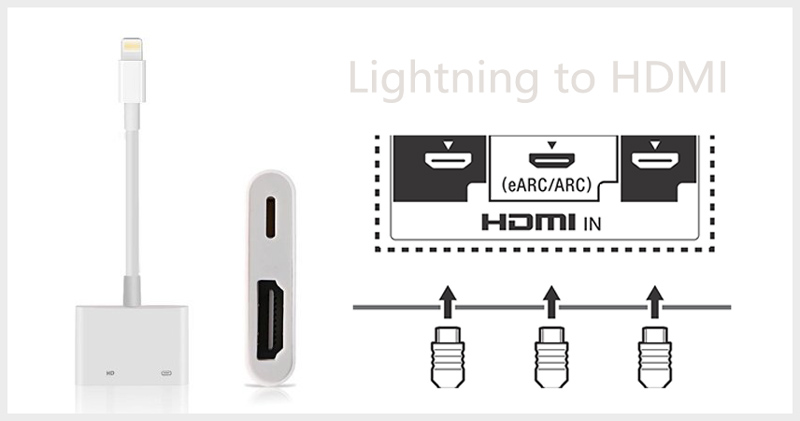
Na televizoru Samsung musíte jako vstupní zdroj vybrat vhodný HDMI. Nyní můžete vidět obrazovku svého iPhone zrcadlenou na televizoru Samsung.
Část 3. Jak zrcadlit iPhone do Samsung TV pomocí aplikace Screen Mirroring
Dalším způsobem, jak zrcadlit obrazovku vašeho iPhone do televizoru Samsung, je použití aplikace třetí strany. Samsung Smart View je jedním z pohledů na oficiální aplikaci pro zrcadlení televizní obrazovky Samsung. Nabízí verze pro iOS, Android a Windows, takže obsah uložený v telefonu nebo PC můžete snadno zobrazit na Samsung Smart TV. Navíc nabízí funkci dálkového ovládání televizoru pro ovládání vašeho Samsung Smart TV. Můžete si jej zdarma nainstalovat z App Store na svůj iPhone a poté jej použít ke sledování obsahu iPhone na televizoru.
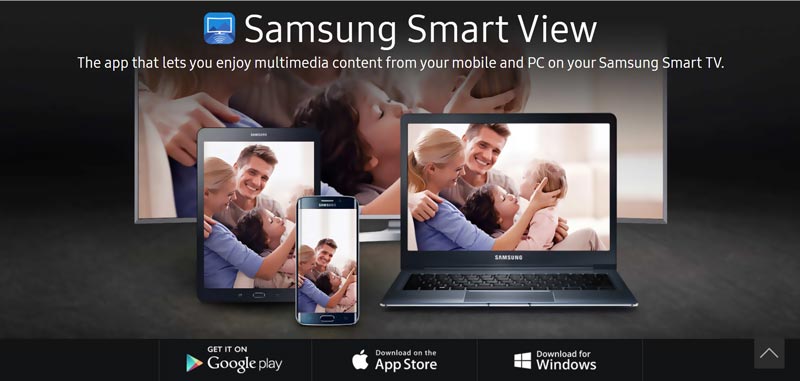
Otevřete a nastavte aplikaci Samsung Smart TV na vašem iPhone. Ujistěte se, že máte iOS i Samsung TV na stejné Wi-Fi síti.
Klepnutím na tlačítko Smart Browse zahájíte vyhledávání svého televizoru Samsung. Poté můžete vybrat své zařízení a poté zadat kód, který se zobrazí na obrazovce vašeho televizoru Samsung, abyste vytvořili připojení.
Doporučená aplikace pro zrcadlení obrazovky z iPhone do PC
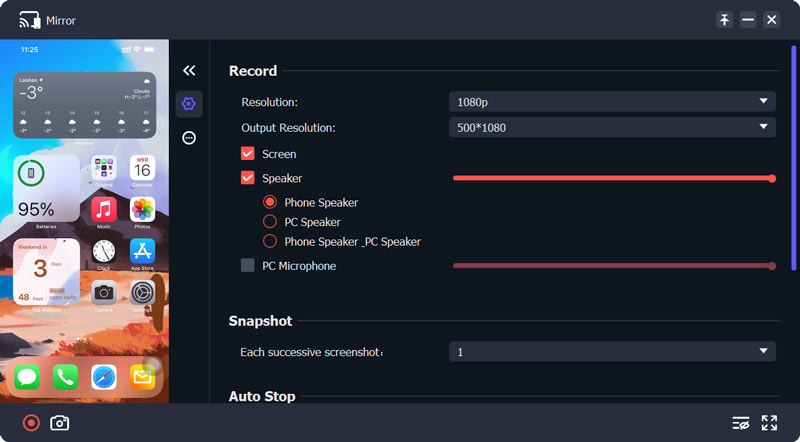
Z různých důvodů možná budete chtít zrcadlit obrazovku vašeho iPhone do počítače. Například potřebujete zaznamenávat své aktivity z iPhone do PC. Zde důrazně doporučujeme profesionální zrcadlo telefonu, které vám pomůže zrcadlit obrazovku z telefonu iPhone, iPad nebo Android do počítače se systémem Windows.

154,940 download
- Bezproblémově zrcadlte obrazovku iPhone a Android do počítače se systémem Windows 11/10/8/7.
- Zrcadlete obrazovku svého iPhone nebo zařízení Android do počítače přes Wi-Fi a USB.
- Podporuje všechna oblíbená zařízení iOS, Android a Windows pro odesílání obrazovky.
- Zachyťte jakoukoli akci na svém iPhone ve vysoké kvalitě pomocí zrcadlení obrazovky.
100% bezpečnost. Bez reklamy.
Část 4: Nejčastější dotazy o zrcadlení obrazovky z iPhone do Samsung TV
Otázka 1. Jak povolit AirPlay na televizoru Samsung?
Zapněte chytrý televizor Samsung a pomocí dálkového ovladače televizoru otevřete Nastavení. Vyberte možnost Obecné a poté přejděte na Apple. Nastavení AirPlay. Nyní byste měli najít funkci AirPlay a povolit ji.
Otázka 2: Jak zrcadlit obrazovku Mac na Samsung TV?
Podobně jako u zrcadlení obrazovky iPhonu na chytré televizi Samsung můžete použít AirPlay ke snadnému propojení Macu a Samsung TV. Najděte na svém Macu horní ikonu AirPlay a klikněte na ni. V rozevíracím seznamu zařízení vyberte svůj televizor Samsung a začněte zrcadlit svůj Mac do televizoru. Případně můžete otevřít obsah na Macu, kliknout na tlačítko AirPlay a poté vybrat svůj Samsung TV a začít odesílat obrazovku z Macu do televizoru.
Otázka 3: Proč nemohu zrcadlit obrazovku iPhonu na Samsung Smart TV?
Různé důvody mohou způsobit, že nebudete moci úspěšně zrcadlit obrazovku vašeho iPhone do televizoru Samsung. Nejprve se musíte ujistit, že používáte televizor Samsung, který podporuje AirPlay. Kromě toho musíte na svém televizoru povolit funkci zrcadlení obrazovky. Musíte také zkontrolovat připojení k síti. Ujistěte se, že jsou obě zařízení připojena ke stejné síti. Pokud se stále nemůžete připojit, měli byste zkontrolovat verze systému a ujistit se, že jsou aktuální. Můžete restartovat svůj iPhone a Samsung TV nebo provést obnovení továrního nastavení na obou zařízeních. Pokud tyto operace nefungují, můžete také zkusit zrcadlit iPhone do PC pomocí Aiseesoft Phone Mirror.
Zrcadlení obrazovky z iPhonu do chytré televize Samsung vám pomůže lépe si užívat videa, hudbu a fotografie. Můžete se naučit 3 efektivní metody zrcadlit iPhone do Samsung TV z tohoto příspěvku.
Co si myslíte o tomto příspěvku?
Hodnocení: 4.8 / 5 (na základě 271 hlasů) Sledujte nás

Zanechte svůj komentář a připojte se k naší diskusi

Zrcadlo telefonu vám pomůže přenést obrazovku telefonu do počítače pro lepší zážitek ze sledování. Při zrcadlení můžete také nahrávat obrazovku svého iPhonu/Androidu nebo fotit, jak chcete.
100% bezpečnost. Bez reklamy.
Úspěšně jste se přihlásili k odběru našeho newsletteru. Exkluzivních 40 % pro odběratele je AISEFOKS. Nyní si jej můžete zkopírovat a využít k získání ještě více výhod!
Kopírování bylo úspěšně dokončeno!
Podpora
- Získejte registrační kód
- Prodej FAQ
- Kontaktujte podporu



Shrnutí Chcete připojit svůj iPhone/iPad k televizi? Chcete používat velkou televizní obrazovku jako obrazovku telefonu? Nebo chcete zrcadlit obrazovku iPhonu/iPhonu na televizní obrazovku v reálném čase? Nenechte si ujít tuto efektivní uživatelskou příručku, jak zrcadlit obrazovku iPhonu/iPadu na televizi pomocí AirPlay Mirroring.
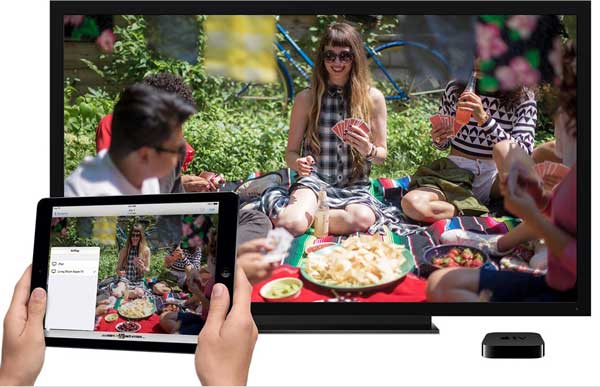
V některých ohledech, jako jsou možnosti velké obrazovky a vysoce kvalitního audio zařízení, se chytrý telefon nemůže srovnávat s televizí, takže mnoho lidí chce připojit svůj iPhone/iPad k televizi, aby mohli obrazovku televizoru používat jako obrazovku telefonu a měli lepší kvalitu obrazu, zejména při přehrávání videí, videoher, prohlížení obrázků atd. z mobilního telefonu. Jak však zrcadlit obrazovku iPhonu/iPadu do televize? Ano, možná víte, že se na funkci AirPlay Mirroring ve svém zařízení Apple můžete spolehnout, ale jak zrcadlit obrazovku iPhonu/iPadu do televize pomocí AirPlay Mirroring? Přečtěte si prosím tento článek o tom, jak používat funkci AirPlay Mirroring k přehrávání obrazovky iPhonu do televize.
Část 1. Požadavky na používání zrcadlení AirPlay na iDevice a TV
Než se pokusíte zrcadlit obrazovku iPhonu/iPadu na televizoru, ujistěte se, že vaše zařízení iDevice a televizor podporují funkce zrcadlení AirPlay. Můžete zkontrolovat, zda vaše zařízení splňuje následující požadavky.
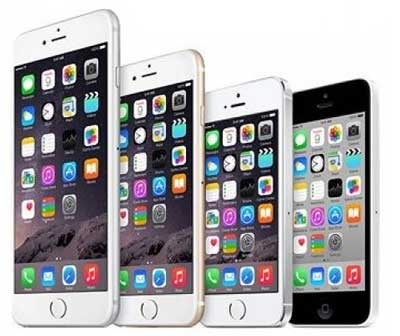
— Pro zařízení iDevice je zrcadlení AirPlay k dispozici na iPhone X/8 Plus/8/7 Plus/7/6s Plus/6s/6 Plus/6/5S, iPadu Pro, novém iPadu, iPadu Air, iPadu 2, iPadu mini, iPodu touch a novějších modelech s nejnovějším softwarem.
— Pro televizní zařízení můžete použít Apple TV (2. nebo 3. generace) s nejnovějším softwarem nebo chytrou televizi s podporou AirPlay na vašem zařízení se systémem iOS.
— Chcete-li zkontrolovat stav sítě, ujistěte se, že vaše zařízení iOS a televizor jsou v dobrém stavu připojeny ke stejné síti Wi-Fi. Pro lepší příjem signálu a lepší stav sítě se také ujistěte, že je bezdrátový router v blízkosti vašich zařízení.
Může se vám líbit:
Část 2: Jak používat AirPlay Mirroring k zrcadlení obrazovky iPhonu/iPadu na televizoru
Jednou z mylných představ o AirPlay je, že si někteří lidé myslí, že pouze Apple TV umožňuje uživatelům zrcadlit obrazovku svého iPhonu/iPadu na velkou televizní obrazovku pomocí AirPlay Mirroring. Pravdou však je, že kromě Apple TV můžete AirPlay používat také na AirPort Express, reproduktorech nebo přijímači s podporou AirPlay, jako je například Smart TV.
Nyní postupujte podle kroků pro zrcadlení obrazovky iPhonu/iPadu na televizoru, jak je uvedeno níže:
Krok 1: Připojte se ke stejné síti Wi-Fi na vašem zařízení iDevice a televizoru.
Jak již bylo zmíněno výše, musíte se ujistit, že vaše zařízení iOS a Smart TV jsou připojeny ke stejné síti Wi-Fi. Jinak se váš iPhone nemusí připojit k televizoru.
Na iPhonu nebo iPadu jednoduše přejeďte prstem odspodu nahoru pro přístup do Ovládacího centra a zapněte Wi-Fi. Poté se připojte ke stejné síti Wi-Fi, ke které se připojil váš Smart TV pomocí hesel Wi-Fi. Nebo můžete také přejít do Nastavení > Wi-Fi a vybrat stejnou síť Wi-Fi, ke které je připojen váš televizor.

Poznámka: Na iPhonu X se otevření Ovládacího centra trochu liší od otevření Ovládacího centra na jiných modelech iPhonu: pro otevření Ovládacích panelů je třeba přejet prstem dolů z pravého horního rohu obrazovky iPhonu X.
Krok 2: Zapněte zrcadlení AirPlay v Ovládacím centru.

Na iPhonu nebo iPadu je přístup k AirPlay Mirroring v Ovládacím centru velmi snadný. Stačí přejet prstem odspodu nahoru pro přístup do Ovládacího centra a klepnout na ikonu AirPlay nebo Screen Mirroring.
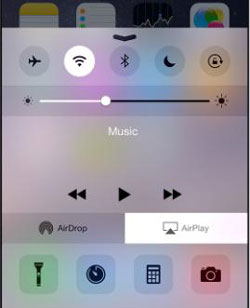
Krok 3: Vyberte televizor, který chcete připojit k iPhonu/iPadu.
Když v Ovládacím centru klepnete na tlačítko AirPlay nebo AirPlay Mirroring, zobrazí se vám dostupné možnosti televizoru pro připojení k vašemu zařízení iOS. Jednoduše vyberte televizor, který chcete připojit k iPhonu nebo iPadu. Nezapomeňte, že vaše zařízení iOS a televizor musí být ve stejné síti Wi-Fi.
Tím se vaše zařízení iOS automaticky připojí k vybrané televizi a místo, kde jste viděli název AirPlay Mirroring, se stane názvem vybrané televize.
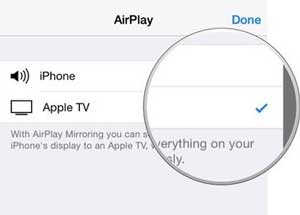
Krok 4: Sledujte, co děláte na obrazovce iPhonu/iPadu.
Jakmile připojíte zařízení iOS k televizoru, vše, co děláte na obrazovce iPhonu/iPadu, se bude zobrazovat na připojeném televizoru a vy můžete v reálném čase sledovat, co se děje na obrazovce vašeho zařízení iOS, na televizoru. Nyní můžete na velké televizní obrazovce přehrávat filmy, videohry, hudební videa, prohlížet fotografie/PPT nebo cokoli, co máte na svém zařízení iOS.
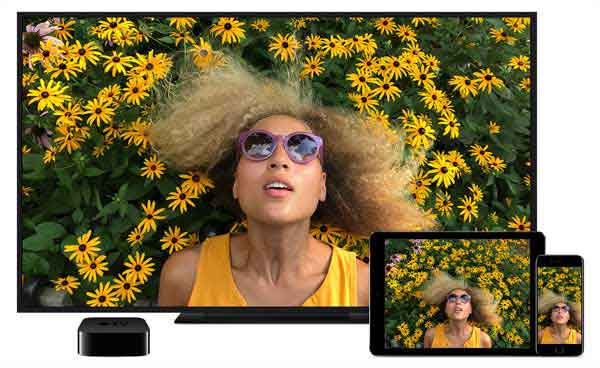
Takže jste úspěšně zrcadlili obrazovku iPhonu/iPadu na televizoru pomocí AirPlay Mirroring.
Krok 5: Zastavte zrcadlení obrazovky iPhonu na televizi přes AirPlay
Po dokončení zrcadlení obrazovky iPhonu/iPadu na televizoru je také velmi snadné zrcadlení obrazovky iPadu/iPhonu na televizoru zastavit. Jednoduše přejeďte prstem od spodní části obrazovky iPhonu/iPadu nahoru, otevřete Ovládací centrum, klepněte na ikonu „AirPlay“ a poté na „Zastavit zrcadlení“. Tím se televizor odpojí od zařízení iOS a přestane se na iPhonu/iPadu zobrazovat obsah, dokud obě zařízení příště nepřipojíte.
Část 3: Běžné problémy při zrcadlení obrazovky iPhonu/iPadu do televizoru
1. Proč v Ovládacím centru nemohu najít funkci „AirPlay“ nebo „Zrcadlení AirPlay“?
Zkontrolujte, zda váš iPhone/iPad podporuje funkci „AirPlay“ nebo „AirPlay Mirroring“. Mezi podporovaná zařízení iDevice patří iPhone 14/13/12/11/X/8 Plus/8/7/6, iPad Pro/Air/4/mini/2, iPod touch 8/7/6/5/4/3/2. A aktualizujte software svého zařízení iDevice na nejnovější verzi.
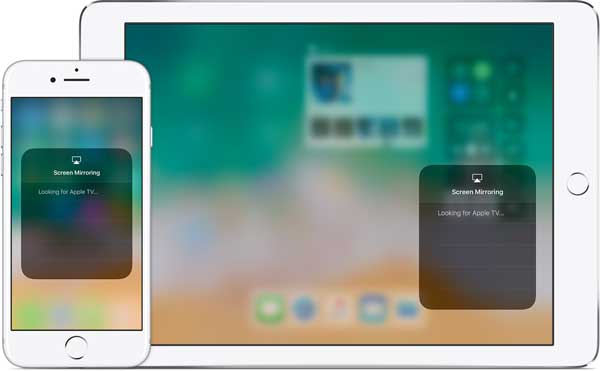
2. Dříve jsem se mohl připojit k Apple TV pomocí AirPlay Mirroring, ale teď nevidím možnost „AirPlay“ a zobrazuje se mi zpráva „Hledá se Apple TV“. Co se děje?
Pokud ano, zkontrolujte a ujistěte se, že jsou vaše Apple TV a vaše zařízení iOS ve stejné síti Wi-Fi. Nebo můžete zkusit restartovat obě zařízení a router.
3. Mohu streamovat obsah z iPhonu do Apple TV pomocí jiné Wi-Fi sítě?
Ano. Když se váš iPhone/iPad připojí k jiné síti Wi-Fi než k Apple TV, Apple TV zobrazí na obrazovce kód. Kód je nutné zadat na vašem zařízení iOS, abyste mohli úspěšně zrcadlit obsah ze zařízení iOS do Apple TV.
Celkový
Pokud nevíte, jak zrcadlit obrazovku iPhonu/iPadu do televizoru pomocí zrcadlení AirPlay, nenechte si ujít tento článek. Přečtěte si tohoto kompletního průvodce a zjistěte, jak připojit zařízení iOS k televizoru a pomocí zrcadlení AirPlay streamovat obrazovku iPhonu/iPadu do televizoru.
Похожие статьи:

 Více řešení Jak zrcadlit obrazovku iPhonu/iPadu na televizi pomocí AirPlay Mirroring
