Jak rychle a pohodlně zamknout obrazovku ve Windows a macOS | Kaspersky Blog
Čtyři pohodlné způsoby, jak uzamknout obrazovku ve Windows a macOS.

Ne každý zaměstnanec firmy považuje za nutné blokovat obrazovku při odchodu od pracovního počítače. Mezitím se jedná o poměrně důležitý aspekt zajištění bezpečnosti podnikových informací: jakmile se útočník dostane do kanceláře, může pomocí bezobslužného odemčeného počítače získat cenné informace nebo nainstalovat malware. Jedním ze základních pravidel, které je třeba zaměstnance naučit, je proto vždy při odchodu z pracoviště zamykat počítač.
Hlavní a pravděpodobně známý způsob, jak zamknout obrazovku, je přes menu. Chcete-li to provést ve Windows, otevřete „Start“, klikněte na ikonu vašeho uživatele a klikněte na „Blokovat“. Případně můžete použít kombinaci kláves Ctrl + Alt + Del a na obrazovce, která se otevře, kliknout na „Blokovat“.
V souladu s tím musíte v systému macOS k uzamčení kliknout na ikonu jablka v levém horním rohu obrazovky a v nabídce, která se otevře, vybrat možnost „Zamknout obrazovku“.
Ne, že by tyto akce byly strašně těžké. Ale zahrnují určité množství pohybu myši a klikání. A soudě podle počtu lidí, kteří zapomenou zamknout své počítače, mnohým to připadá jako příliš velká fuška. Dobrou zprávou ale je, že existuje spousta alternativních způsobů, jak zamknout počítač – pokud vás nebaví přesvědčovat kolegy, aby používali základní možnost, vyzvěte je, aby si vybrali jeden z těch jednodušších, pohodlnějších a rychlejších.
Metoda 1: Zamkněte počítač pomocí klávesové zkratky
Chcete-li zamknout počítač doslova během vteřiny pomocí několika kláves, nemusíte ani nic konfigurovat. Windows i macOS mají ve výchozím nastavení klávesové zkratky.
- Ve Windows musíte stisknout Windows + L – funguje to ve Windows 10 i Windows 11.
- V systému macOS musíte k uzamčení stisknout klávesy Control + Command + Q.
Metoda 2: Zamkněte počítač tlačítkem vypnutí
Totéž můžete udělat ještě jednodušeji: na moderních počítačích Mac se obrazovka okamžitě uzamkne, když stisknete tlačítko Touch ID (na klávesnicích Apple bez Touch ID je na jeho místě vyhrazené tlačítko zámku). Místo hledání správné kombinace kláves tedy na klávesnici stačí stisknout jedno tlačítko.
Bohužel přesně to samé nelze udělat ve Windows. Svůj počítač ale můžete nakonfigurovat tak, že po stisknutí tlačítka napájení přejde do režimu spánku a zároveň se uzamkne. Chcete-li to provést, vyhledejte položku v nastavení napájení Deystvie knopki pitania a vyberte Sen. Položku najděte také v nastavení účtu Je vyžadováno přihlášení a vyberte Vždycky.
Metoda 3: Zamkněte počítač jedním pohybem kurzoru
macOS má věc zvanou Hot Corners – „horké rohy“. Význam této funkce je velmi jednoduchý: pokud uživatel najede kurzorem do jednoho z rohů, provede se určitá předem přiřazená akce. Tato akce může také zahrnovat uzamčení obrazovky. Vše, co musíte udělat, je strávit pár minut nastavením a poté můžete uzamknout obrazovku Mac přesunutím kurzoru do požadovaného rohu.
Ve Windows po vybalení nejsou žádné aktivní rohy. Existuje však utilita s názvem WinXCorners, která umožňuje přidat tuto funkci do systému a nakonfigurovat ji včetně blokování počítače.
Pokud nechcete nic instalovat, Windows má podobnou alternativu: můžete na plochu umístit zástupce, který po dvojitém kliknutí uzamkne počítač. Chcete-li to provést, vytvořte nového zástupce a do pole „Určit umístění objektu“ zadejte následující:
Metoda 4: Dynamicky uzamkněte počítač
Na závěr je tu ještě jeden způsob pro ty nejzapomnětlivější: ve Windows 10 a 11 si můžete nastavit tzv. dynamické blokování, nicméně to je možné pouze v případě, že máte modul Bluetooth. Tato funkce automaticky uzamkne váš počítač, když se vy a váš spárovaný smartphone dostanete mimo dosah Bluetooth. Zde je popsáno, jak tuto funkci nakonfigurovat.
macOS tuto vestavěnou funkci nemá, ale existuje aplikace s názvem Near Lock, která dělá přesně to samé. Ta mimochodem umožňuje používat k automatickému zamykání Macu nejen váš iPhone, ale také Apple Watch. A to je možná spolehlivější možnost: je snadné zapomenout na iPhone v práci, ale s hodinkami se to pravděpodobně nestane.
A samozřejmě na všech zařízeních se vždy vyplatí nastavit automatické zamykání, když nějakou dobu neprobíhá žádná aktivita.
Více znalostí – více bezpečnosti
Chcete-li zaměstnancům vaší organizace poskytnout cennější znalosti a užitečné dovednosti související s informační bezpečností, je užitečné poskytnout jim příslušné školení. To lze například zorganizovat pomocí naší interaktivní vzdělávací platformy Kaspersky Automated Security Awareness Platform.
Pro pohodlné používání smartphonu si můžete upravit režim obrazovky, teplotu barev a vyvážení bílé podle svých preferencí.

Jak změnit režim obrazovky na Samsung Galaxy
Než začnete nastavovat režim obrazovky, zkontrolujte verzi systému Android ve vašem zařízení a vyberte příslušné pokyny.
Některé aplikace mohou změnit nastavení barev displeje bez ohledu na nastavený režim.
pro Android 15-11:
Chytré telefony Samsung Galaxy podporují následující režimy obrazovky:
- Nasycené barvy — režim s kontrastním a jasným obrazem.
- Přírodní barvy — režim s přirozenými, tlumenými barvami.
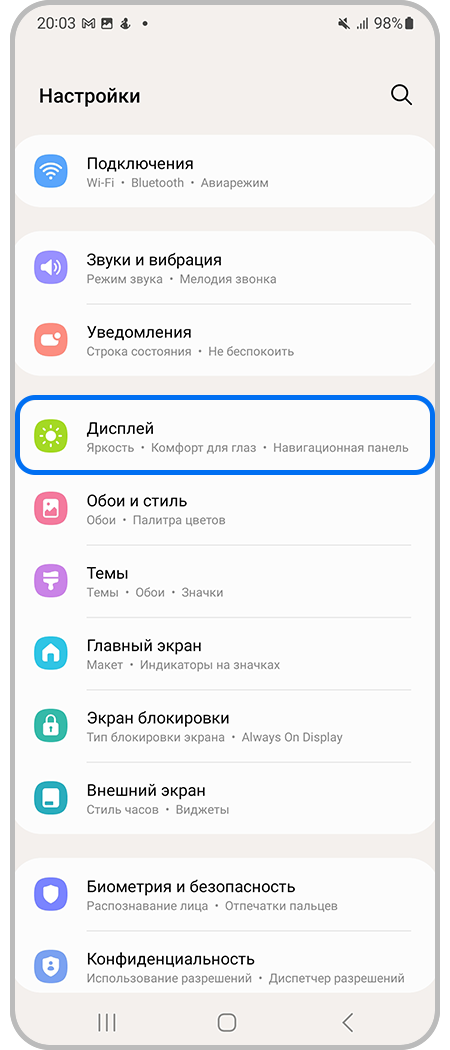
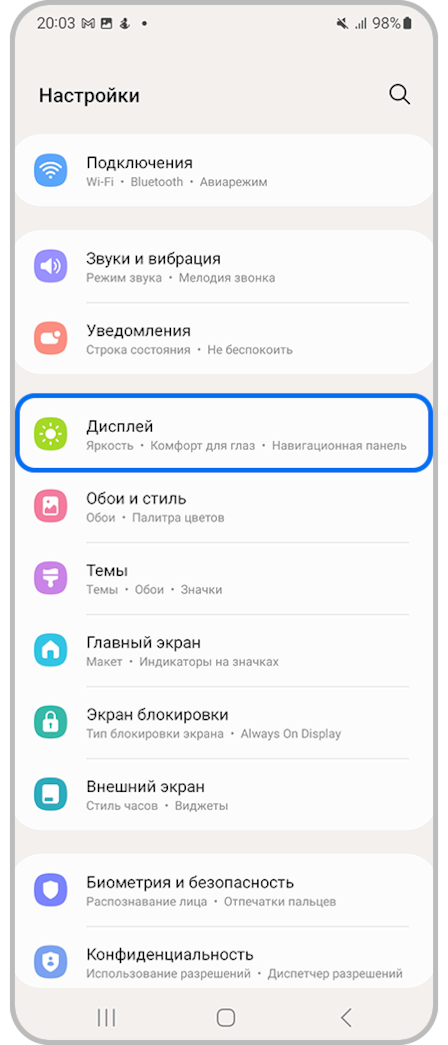
Krok 1. Otevřít Nastavení, pak přejděte do sekce Zobrazení.
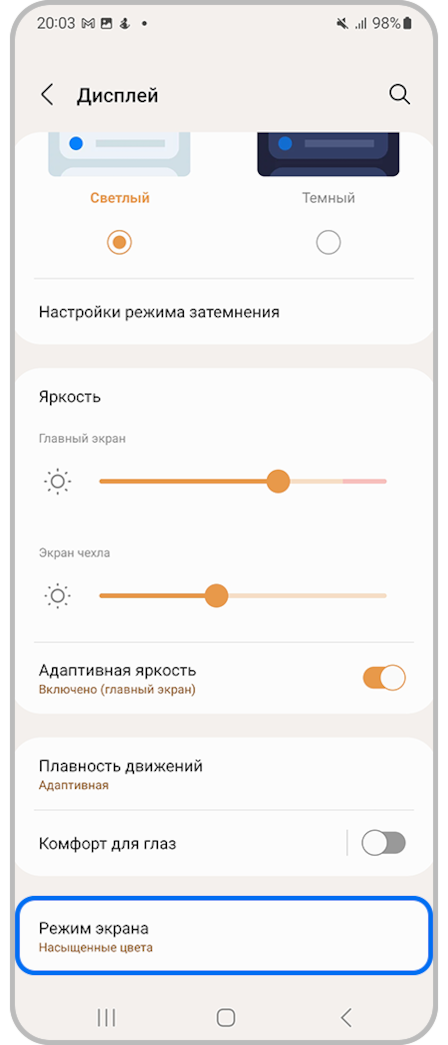
Krok 2. Klepněte na tlačítko Režim obrazovky.
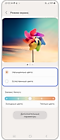
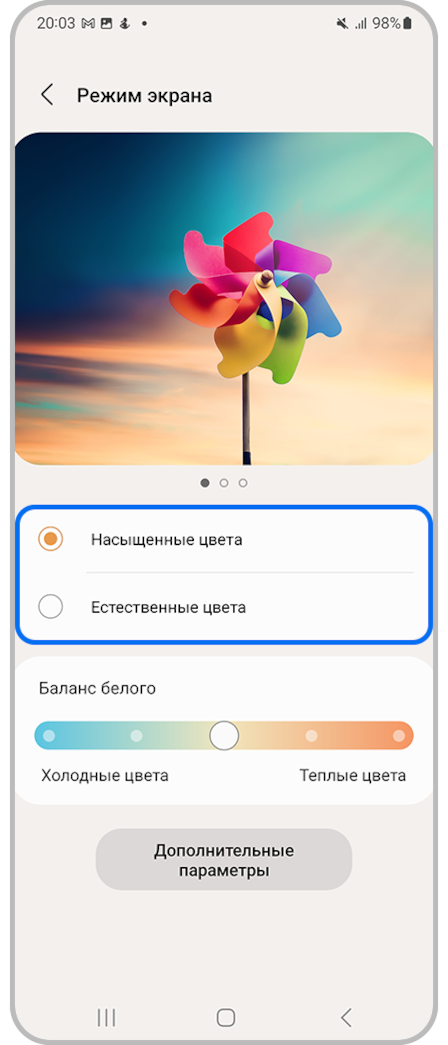
Krok 3. Vyberte vhodný režim obrazovky: syté nebo přirozené barvy.
pro Android 10-8:
Chytré telefony Samsung Galaxy podporují následující režimy obrazovky:
- Adaptivní displej — v tomto režimu zařízení analyzuje obraz a samo vybere optimální režim.
- AMOLED film — režim s kontrastnějšími barvami.
- Foto AMOLED — režim s přirozenějšími barvami.
- Primární — režim s tmavšími barvami.
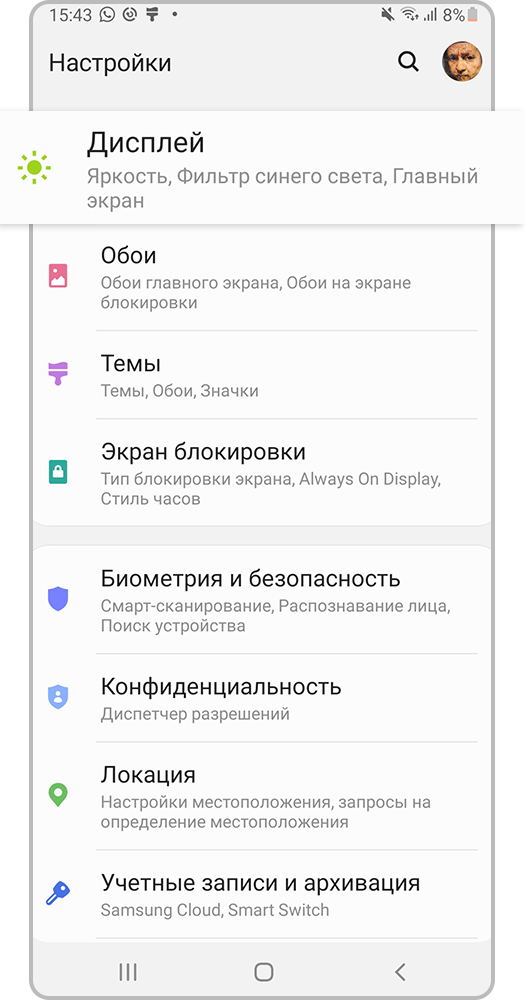
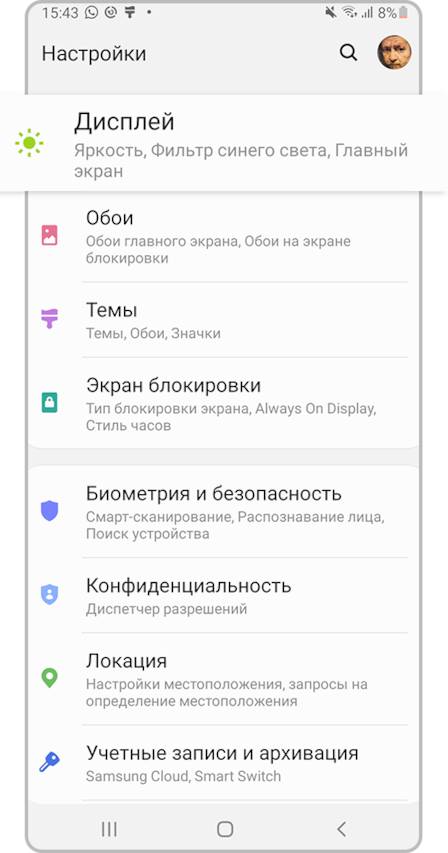
Krok 1. Otevřít Nastavení, pak přejděte do sekce Zobrazení.
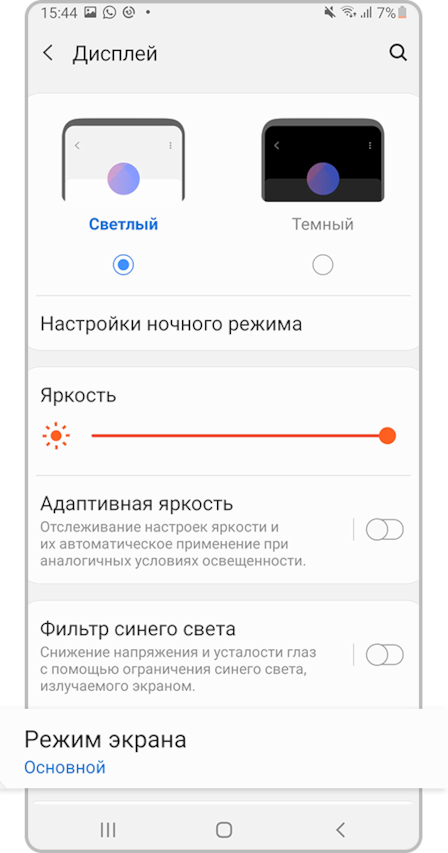
Krok 2. Klepněte na tlačítko Režim obrazovky.

Krok 3. Vyberte příslušný režim obrazovky.
Jak změnit vyvážení bílé na Samsung Galaxy
Teplotu barev displeje můžete upravit: vyberte chladnější nebo teplejší odstín bílé.
- Když posunete posuvník doleva (Skvělé barvy) se zintenzivní modrý barevný tón.
- Když posunete posuvník doprava (teplé barvy) se zintenzivní červená barevný tón.
Toto nastavení je k dispozici pouze v režimu Nasycené barvy и Adaptivní displej.
Krok 1. Otevřít Nastavení > Displej > Režim obrazovky.
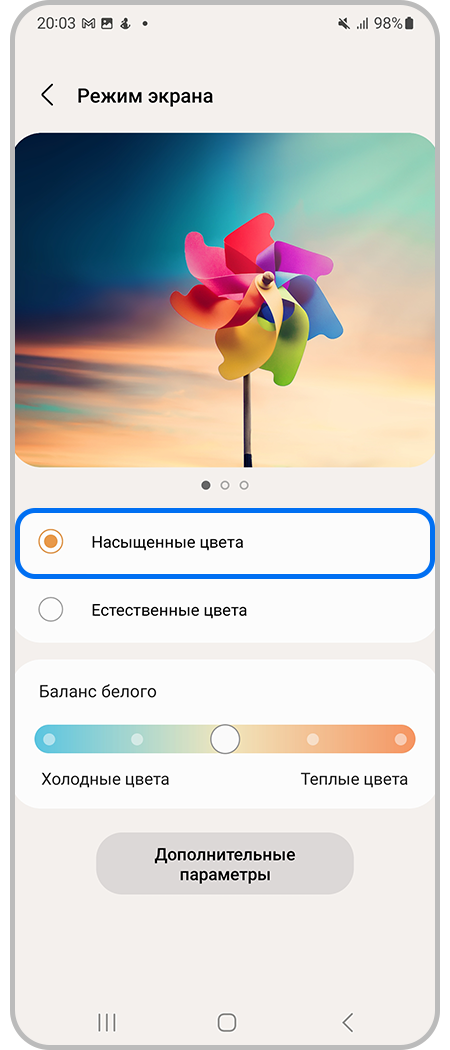
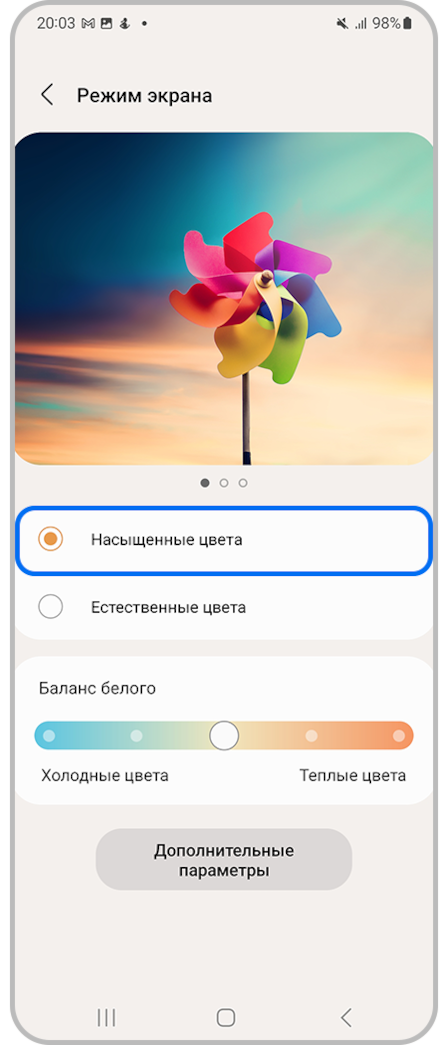
Krok 2. Vyberte režim obrazovky Nasycené barvy.
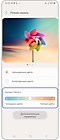

Krok 3. Posuňte posuvník doprava nebo doleva pro změnu Vyvážení bílé.
